Инструкция по подключению
Как подключить MAXON Router
MAXON уже настроен. Сначала подключите его к интернету и проверьте работу на одном телефоне или ноутбуке. Затем подключайте остальные устройства.
Что подготовить
- Роутер MAXON и комплектный блок питания.
- Телефон или ноутбук.
- Сетевой кабель, если подключаете MAXON после другого роутера.
Название Wi-Fi-сети, пароль и QR-код для подключения находятся на задней стороне MAXON. Название сети обычно начинается с SNR-CPE, далее идут цифры. Выбирайте сеть по данным именно вашего роутера.
Перед изменением подключения сфотографируйте расположение кабелей. На фото должно быть видно, какой кабель в какой разъём вставлен.
1. Вместо действующего роутера — основной способ
Подходит, если интернет приходит по обычному сетевому кабелю, а действующий роутер не выполняет функцию модема.
WAN — разъём для кабеля, по которому в роутер поступает интернет. LAN — разъёмы для подключения компьютеров и других устройств по кабелю. Ориентируйтесь на подписи возле разъёмов.
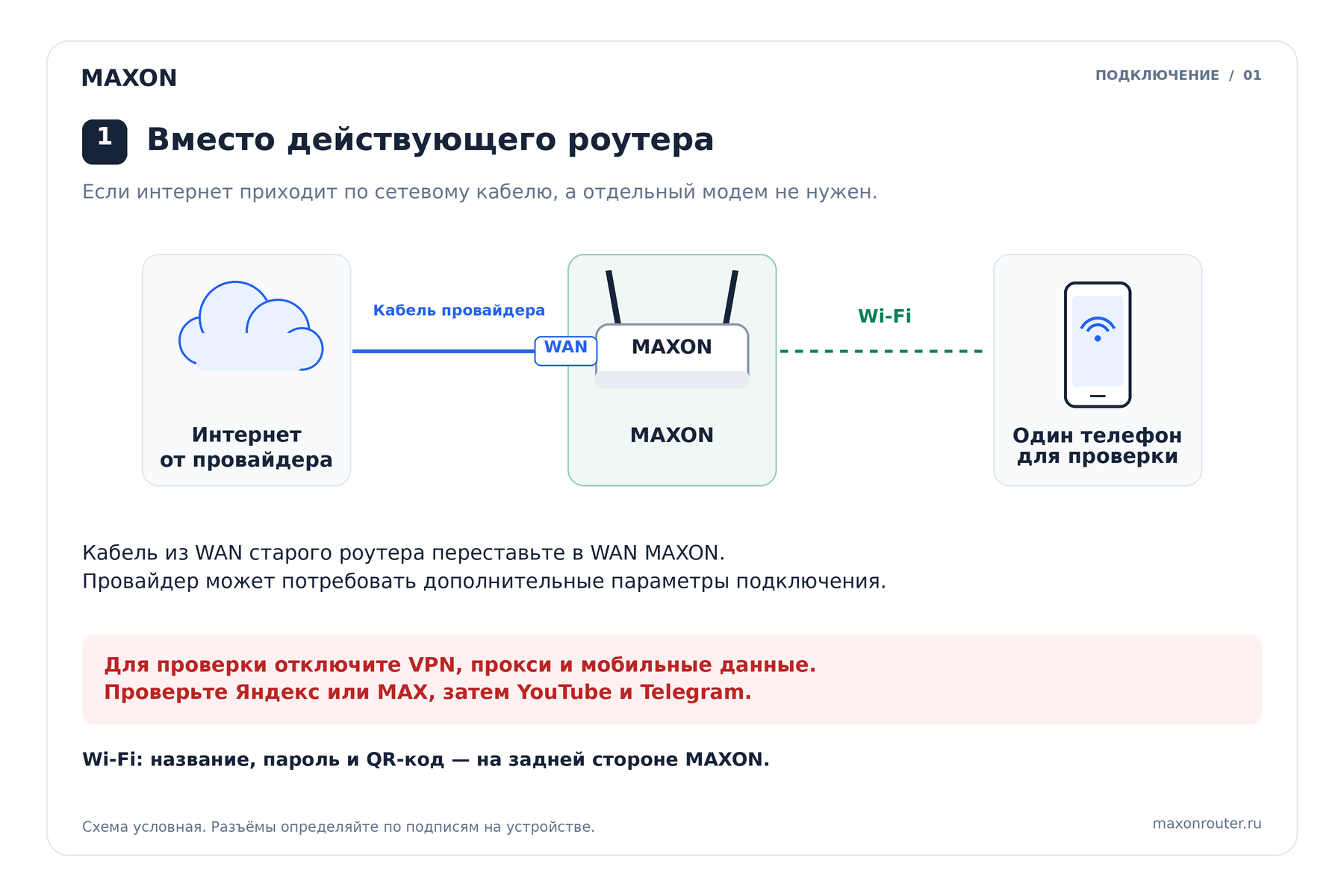
Схема подключения: кабель интернета от провайдера → WAN MAXON; телефон или ноутбук → Wi-Fi MAXON.
MAXON автоматически получает параметры подключения. Однако некоторые провайдеры требуют отдельной настройки или регистрации нового роутера. Если у вас такой случай, сначала согласуйте подключение с провайдером и поддержкой MAXON.
- Отсоедините входящий сетевой кабель от WAN-порта старого роутера.
- Вставьте этот кабель в WAN-порт MAXON.
- Подключите MAXON к питанию комплектным блоком питания.
- Подключите один телефон или ноутбук к Wi-Fi MAXON. Используйте QR-код или название сети и пароль с задней стороны роутера.
- Отключите VPN на проверяемом устройстве.
- Отключите прокси, если он используется на этом устройстве. Если не знаете, как это сделать, обратитесь за помощью, не меняйте настройки наугад.
- На телефоне отключите мобильные данные. Wi-Fi должен остаться включённым.
- Проверьте российские сервисы. Например, откройте новую страницу в Яндексе или отправьте сообщение в MAX.
- Проверьте зарубежные сервисы. Например, запустите новое видео в YouTube или откройте новый материал в Telegram.
Проверка успешна, если российские и зарубежные сервисы загружают новое содержимое, сообщения отправляются, а видео воспроизводится без постоянных обрывов. Одного открытия приложения недостаточно: оно может показывать ранее загруженные материалы.
2. После роутера-модема или действующего роутера провайдера
Используйте этот способ, если устройство провайдера совмещает роутер и модем. Он также подходит, если действующий роутер необходимо оставить.
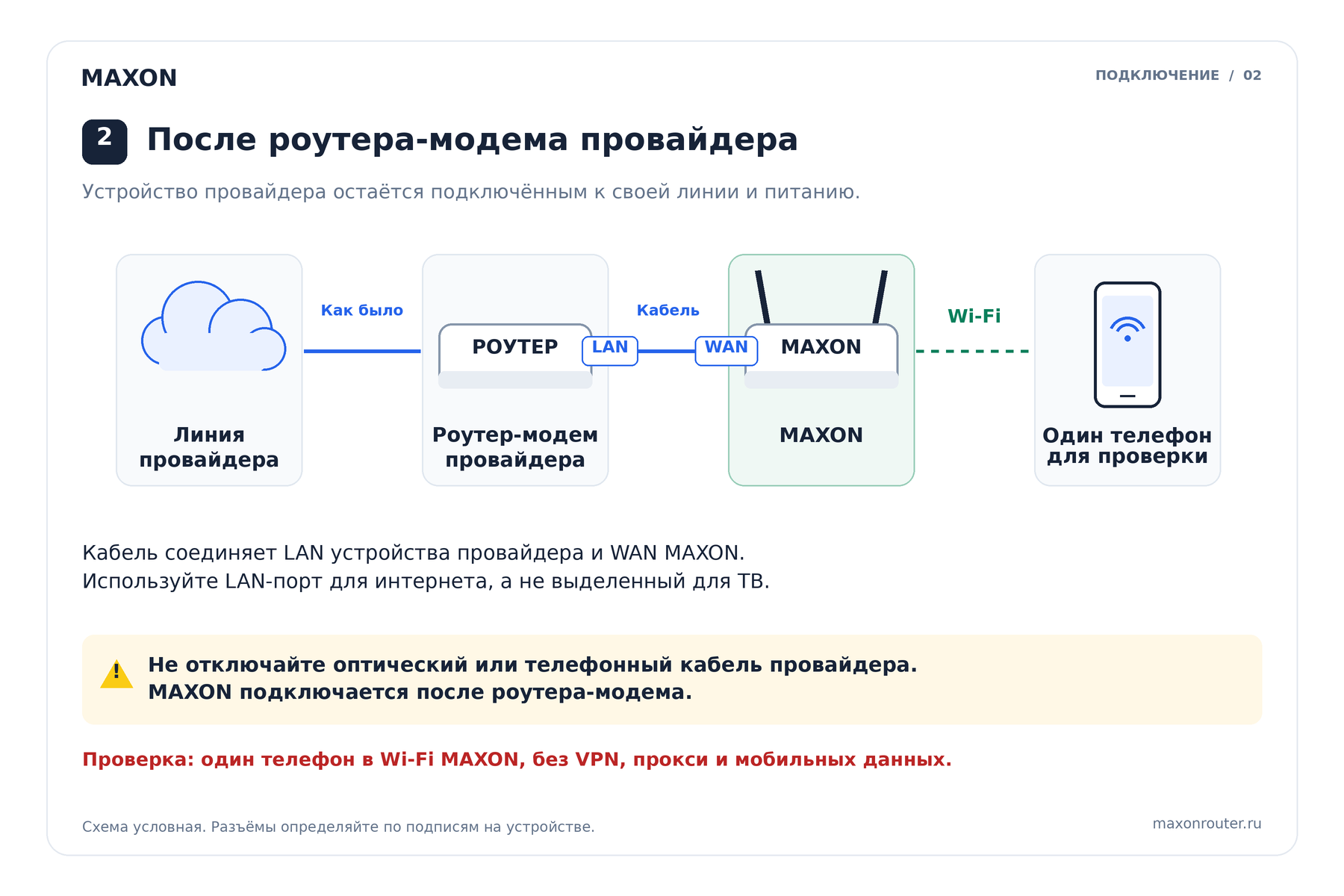
Схема подключения: линия провайдера → роутер-модем или роутер провайдера; его LAN → WAN MAXON; телефон или ноутбук → Wi-Fi MAXON.
- Проверьте, что интернет через действующее устройство провайдера работает.
- Вставьте сетевой кабель в его свободный LAN-порт для интернета. Не используйте порт, выделенный провайдером для ТВ-приставки. Если не уверены в назначении порта, уточните у провайдера.
- Вставьте второй конец кабеля в WAN-порт MAXON.
- Подключите MAXON к питанию комплектным блоком питания.
- Выполните проверку на одном устройстве по шагам 4–9 первого способа.
Если проверка не прошла, обратитесь в поддержку до подключения других устройств.
3. Перед существующим домашним роутером или Mesh
Этот способ используют, чтобы подключить через MAXON уже настроенную домашнюю сеть.
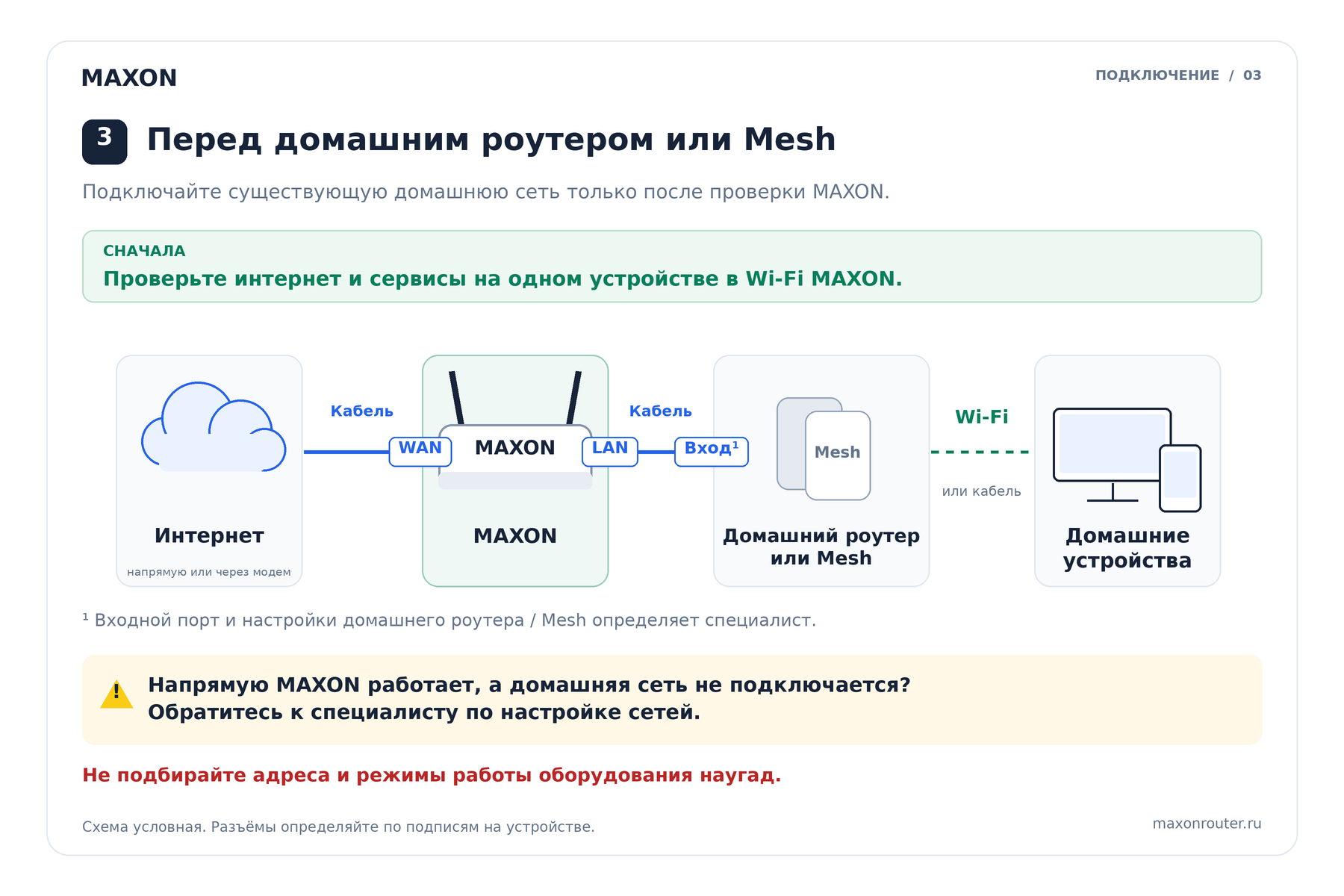
Схема подключения: интернет от провайдера или его модема → WAN MAXON; LAN MAXON → входной порт домашнего роутера или главного устройства Mesh; домашние устройства → существующая сеть.
Сначала подключите и проверьте MAXON по первому или второму способу. Домашний роутер или Mesh подключайте после успешной проверки.
Входной порт и необходимые настройки домашнего оборудования зависят от его модели и текущей конфигурации. Совпадающие подсети, вручную заданные IP-адреса и прежние настройки могут мешать совместной работе.
Передайте специалисту данные
- Модель: SNR-CPE-AX2 / SNR-RT622-G41.
- Адрес панели управления: 192.168.2.1.
- Маска сети: 255.255.255.0.
- Локальная подсеть: 192.168.2.0/24.
- Диапазон выдаваемых адресов: 192.168.2.100–192.168.2.250.
- Подключение к интернету: автоматическое получение параметров — DHCP.
Результат прямой проверки поможет специалисту разобраться с подключением. Причину неполадки необходимо установить — заранее определить неисправное устройство по одному признаку нельзя.
Если не заработало
Можно безопасно проверить:
- Подключено ли питание MAXON.
- Плотно ли вставлены кабели.
- Подключён ли входящий интернет-кабель именно к WAN MAXON.
- Выбрана ли на телефоне или ноутбуке Wi-Fi-сеть с задней стороны MAXON.
- Отключены ли VPN и прокси.
- Отключены ли мобильные данные на проверяемом телефоне.
Для перезапуска отключите питание MAXON на 20 секунд и включите снова. После восстановления Wi-Fi повторите проверку.
Где посмотреть состояние подключения
Откройте панель 192.168.2.1 и выберите «Статус».
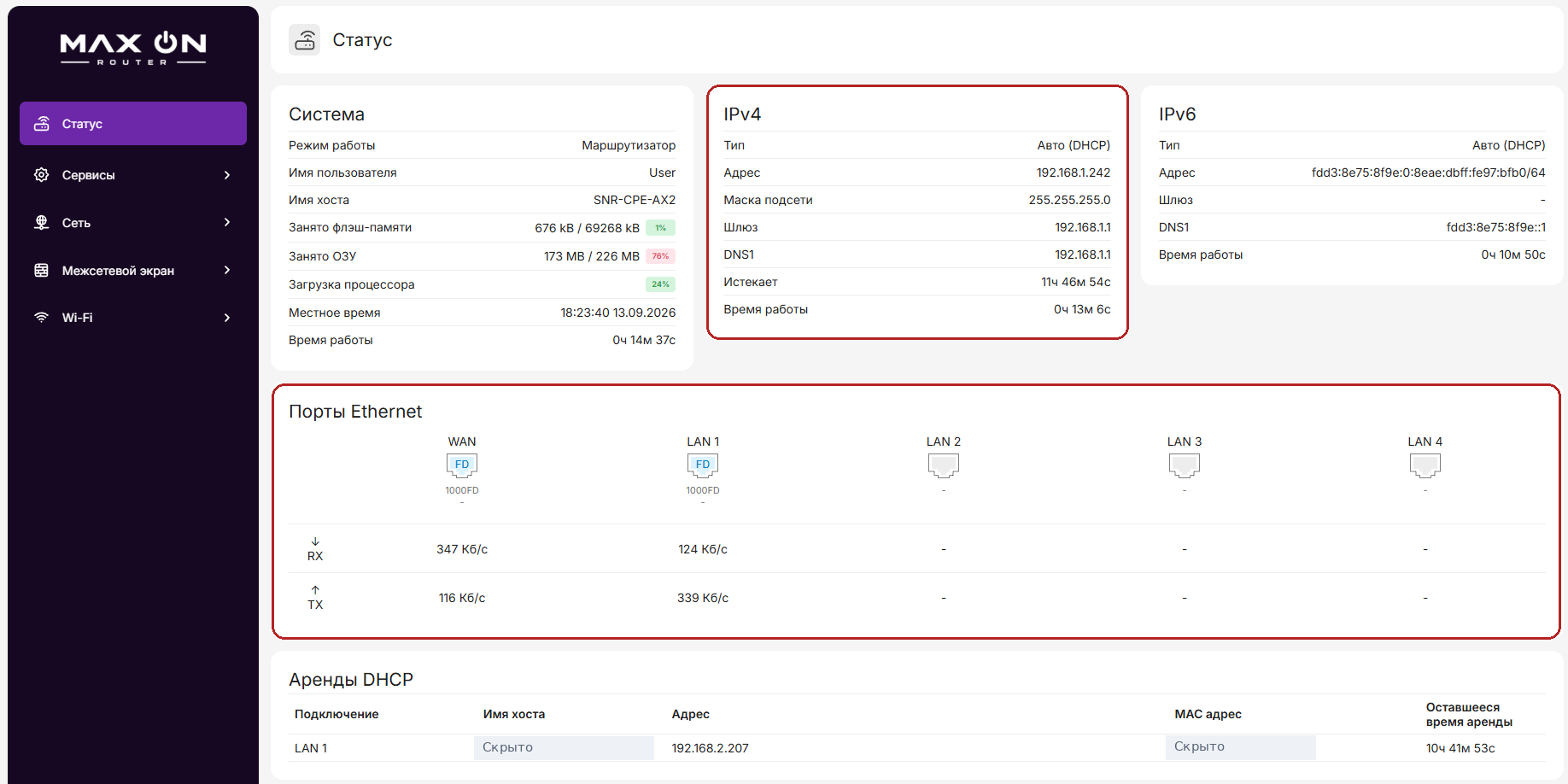
- В блоке «IPv4» отображаются параметры входящего подключения к интернету.
- В блоке «Порты Ethernet» показано состояние WAN и LAN-портов.
- В блоке «Аренды DHCP» можно увидеть устройства, которым MAXON выдал адреса.
Если подключение не работает, отправьте поддержке скриншот страницы «Статус» и фото подключения кабелей. Менять настройки на этой странице для проверки не требуется.
Если проблема осталась, напишите в поддержку MAXON. Для отправки обращения с телефона при необходимости можно снова включить мобильные данные.
Написать в поддержку MAXONУкажите:
- Какой способ подключения использовали.
- Работает ли интернет при прямом подключении одного устройства к MAXON.
- Какие сервисы работают, а какие — нет.
- Модель другого роутера или Mesh, если они подключены.
Приложите фото кабелей и скриншот ошибки, если она есть. Перед отправкой скройте пароли. Не присылайте пароли Wi-Fi, провайдера и платёжные данные.
Вход в панель управления
Панель управления используется для изменения названия и пароля Wi-Fi, ввода параметров подключения провайдера и других настроек домашней сети.
- Подключите телефон или компьютер к MAXON по Wi-Fi или сетевому кабелю.
- Введите в адресной строке браузера 192.168.2.1.
- Введите данные для входа:
Используйте английскую раскладку и соблюдайте регистр: первая буква U — заглавная. Пароль для входа в панель отличается от пароля Wi-Fi, указанного на задней стороне роутера.
Как изменить название и пароль Wi-Fi
Настраивайте Wi-Fi после успешной проверки MAXON.
- Войдите в панель управления по адресу 192.168.2.1. Логин — User, пароль — User123.
- Откройте «Wi-Fi» → «Основные».
- Измените поля «Имя сети» и «Пароль» для нужного диапазона — 2,4 ГГц или 5 ГГц.
- Нажмите «Применить».
- Подключите устройства к сети с новыми данными.
Если сети двух диапазонов настроены отдельно, их названия и пароли изменяются в соответствующих блоках.
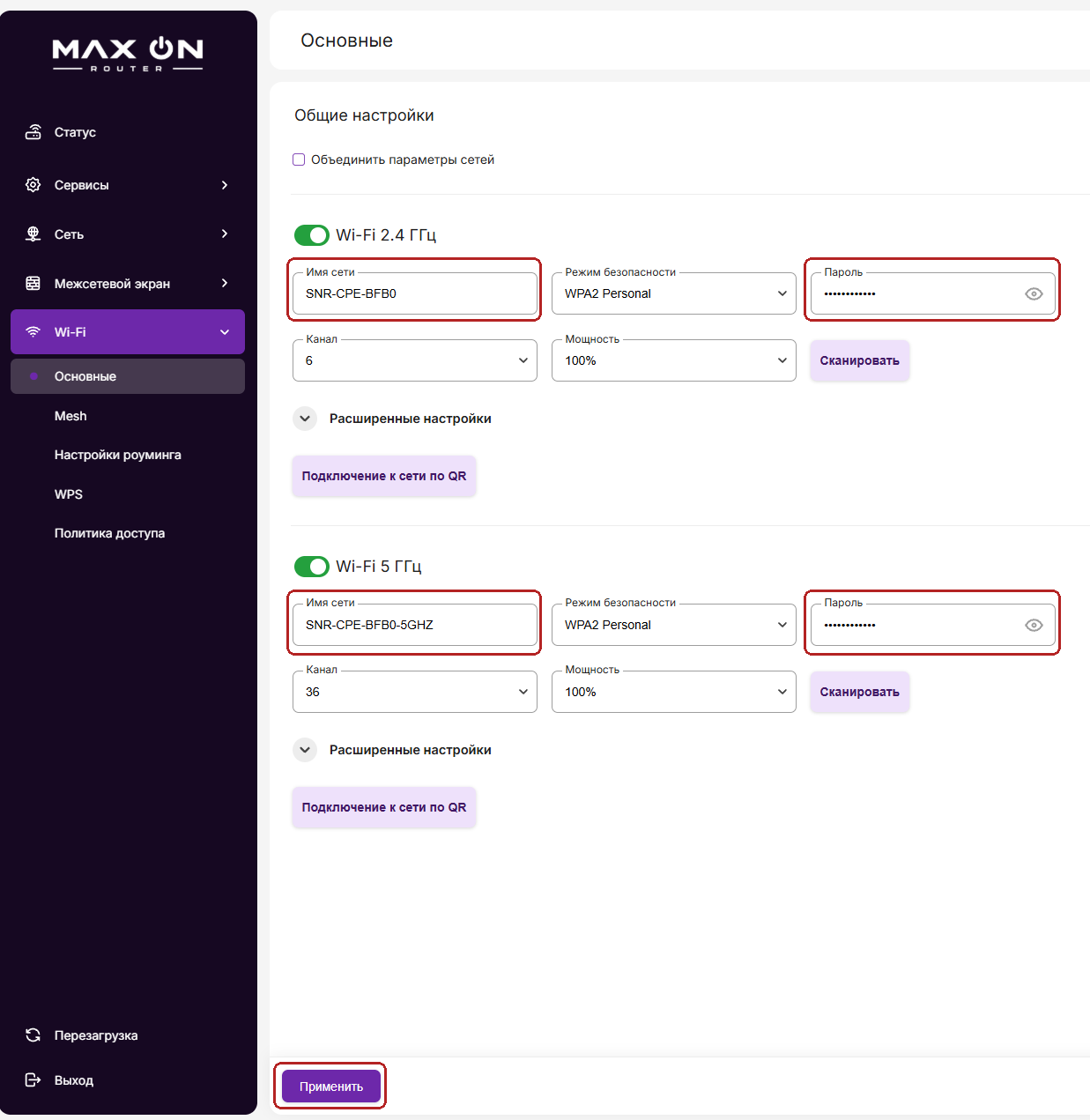
Для подключения телефона через QR-код откройте этот раздел на другом устройстве и нажмите «Подключение к сети по QR» в блоке нужной сети.