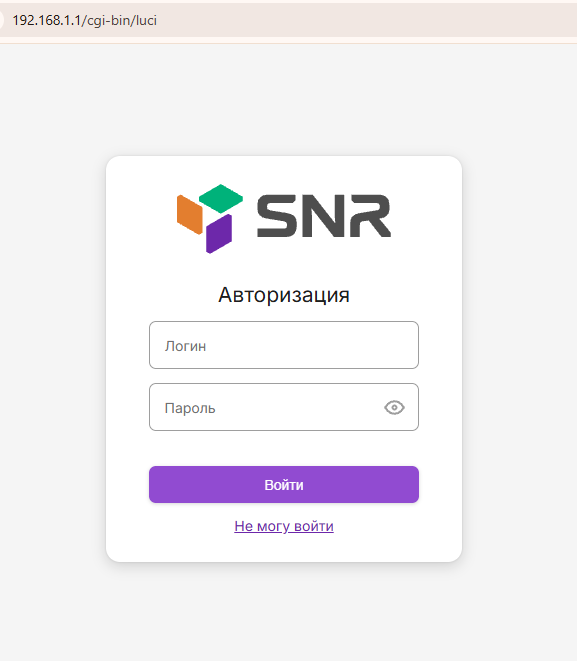
Найдите страницу роутера
Адрес обычно написан на наклейке — например, 192.168.1.1. Откройте его в браузере. Если появилась страница входа, вводить логин и пароль сейчас не нужно: адрес уже виден в строке браузера.
ИНСТРУКЦИЯ ДЛЯ КЛИЕНТА
После проверки совместимости и оплаты подготовьте компьютер с Windows 10/11 в сети вашего роутера. На время сеанса отключите спящий режим.
Адрес обычно написан на наклейке — например, 192.168.1.1. Откройте его в браузере. Если появилась страница входа, вводить логин и пароль сейчас не нужно: адрес уже виден в строке браузера.
Распакуйте весь полученный архив в отдельную папку и откройте MAXON-Connect.exe. Права администратора Windows обычно не нужны.
Не передавайте архив другим людям: в нём находится персональный ключ временного доступа.
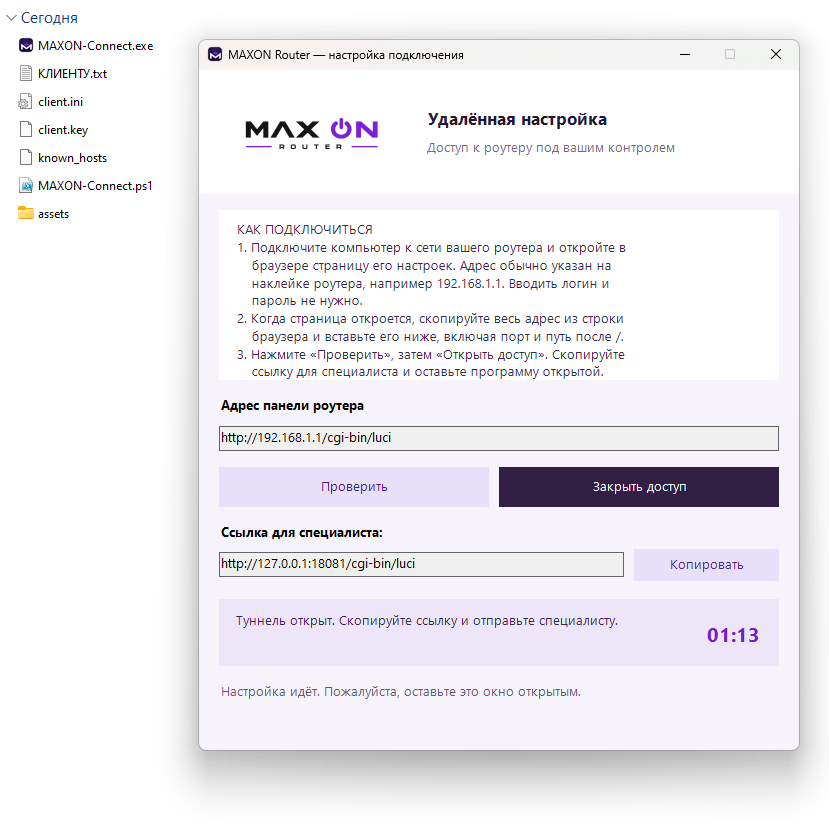
Выделите адрес целиком в строке браузера: Ctrl+A, Ctrl+C. Вставьте его в поле «Адрес панели роутера»: Ctrl+V.
Например: http://192.168.1.1/cgi-bin/luci. Если есть https://, нестандартный порт или длинный путь, сохраните всё точно как в браузере.
Нажмите «Проверить». Если появилась ошибка, сообщите специалисту её точный текст. Не меняйте настройки роутера наугад.
Нажмите «Открыть доступ», затем «Копировать» рядом со ссылкой для специалиста. Отправьте её в согласованном канале поддержки MAXON. Таймер показывает длительность сеанса.
Ссылка 127.0.0.1:18081/… работает на стороне специалиста. На своём компьютере открывать её не нужно.
Для настройки специалисту понадобятся права администратора роутера. Не вводите пароль в MAXON Connect и не присылайте его через форму сайта. Порядок передачи доступа согласуйте отдельно; после настройки пароль можно сменить.
Во время работы оставьте программу открытой, компьютер включённым и подключённым к сети роутера. Не переводите его в сон.
После подтверждения завершения нажмите «Закрыть доступ» или закройте программу. Временный канал прекратит работу.
Если программа или панель не открывается, отправьте специалисту модель роутера и снимок ошибки. Пароли и файлы персонального архива в общих чатах не публикуйте.